
엑셀 기본 기능에는 셀 병합 단축키가 없습니다.
하지만 '빠른 실행 도구 모음'을 세팅하면 단 10초 만에 Alt + 1 을 나만의 전용 단축키로 만들 수 있습니다.
퇴근을 10분 앞두고 수십 줄짜리 데이터 양식을 다듬느라 마우스로 일일이 '병합하고 가운데 맞춤'을 클릭하고 계시나요? 그렇다면 당장 마우스에서 손을 떼시기 바랍니다. 이 글을 읽고 딱 10초만 투자하면, 앞으로 남은 직장 생활 내내 반복될 불필요한 마우스 동선을 완벽하게 없앨 수 있습니다.
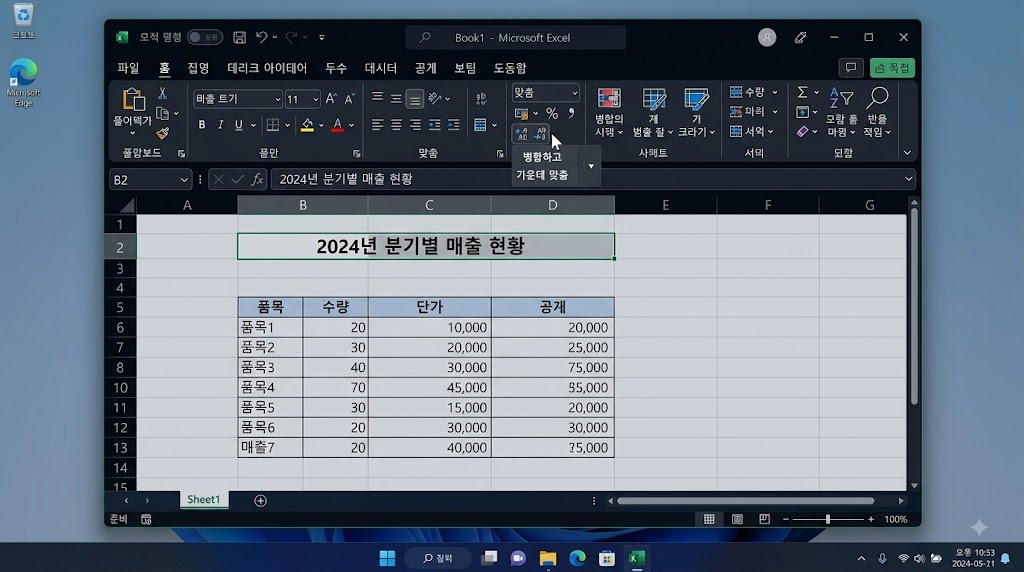
우리가 진짜 원하는 건 '원클릭' 해결
포털 사이트 검색창에 '엑셀 셀 병합 단축키'를 치면서 우리가 기대하는 건, 장황한 함수 강의나 매크로 코딩 방법이 아닙니다. Alt → H → M → C로 이어지는, 손가락이 꼬이는 4단계 기본 콤보를 외우고 싶은 것도 아니죠.
실무자가 엑셀 창을 띄워놓고 진짜 간절히 원하는 건 단 하나입니다. 흩어져 있는 셀들을 드래그한 뒤, 키보드 자판 위에서 손을 떼지 않고 단 한 번의 키보드 타격으로 표의 틀을 완성하는 직관적인 방법입니다. 모니터 꼭대기까지 마우스 커서를 끌고 올라가는 시간조차 아까운 그 답답함을 지금 바로 해결해 드리겠습니다.
딱 10초 컷! 나만의 단축키 Alt + 1 세팅하기
복잡한 설정이나 설치는 전혀 없습니다. 지금 켜두신 엑셀 화면을 보면서 아래 순서대로 클릭 세 번만 따라오세요.
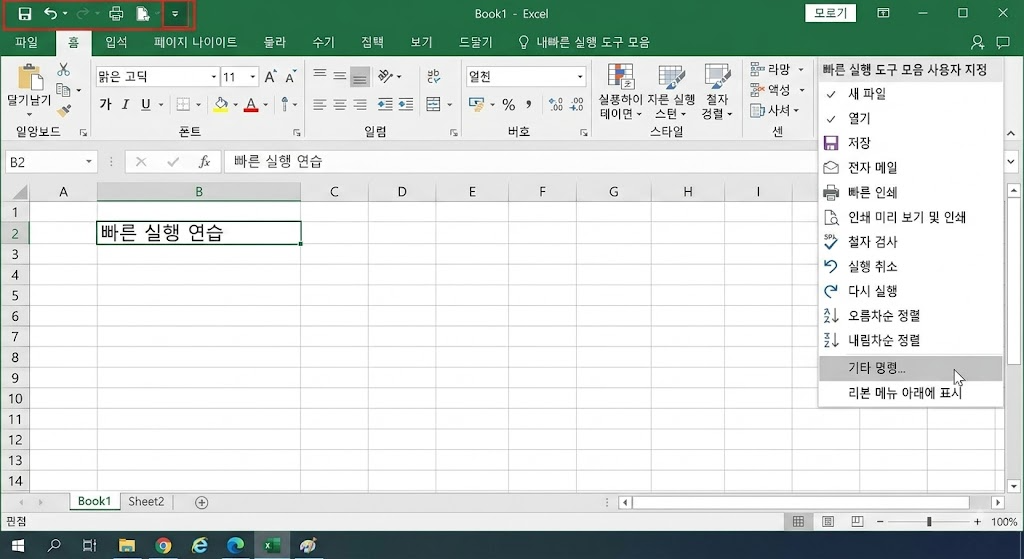
① 빠른 실행 도구 모음 열기
엑셀 창 맨 왼쪽 위, 저장(디스켓 모양) 아이콘이 있는 곳 제일 끝에 아주 작은 '▼ (사용자 지정)' 화살표가 있습니다. 이걸 클릭하고 맨 밑에 있는 [기타 명령]을 누릅니다.
② '병합하고 가운데 맞춤' 낚아채기
화면 한가운데 엑셀 옵션 창이 팝업으로 뜨면, 왼쪽 위에 있는 명령 선택 칸을 [모든 명령]으로 바꿉니다. (이걸 안 바꾸면 기능이 숨어서 보이지 않습니다.) 스크롤을 중간쯤 내려서 '병합하고 가운데 맞춤'을 찾은 뒤, 가운데 있는 [추가 >>] 버튼을 꾹 누릅니다. 오른쪽 빈 상자로 기능이 쏙 넘어간 걸 확인했으면 우측 하단의 [확인]을 눌러 창을 닫습니다.
③ 마법의 숫자 발동하기
이제 엑셀 기본 화면으로 돌아와 키보드 Alt 키를 가볍게 한 번 눌러보세요. 상단 메뉴창에 알파벳과 숫자들이 홀로그램처럼 떠오릅니다. 우리가 방금 추가한 아이콘 자리에 1이라는 숫자가 박혀 있는 게 보이실 겁니다. (추가한 순서에 따라 2나 3이 될 수도 있습니다.)
모든 세팅이 끝났습니다. 이제 셀을 드래그하고 Alt와 1을 동시에 누르면 즉시 셀이 하나로 합쳐집니다.
세팅 전과 후, 실무 현장의 180도 달라진 풍
"편해집니다", "작업이 빨라집니다" 같은 모호한 말 대신, 이 사소한 세팅 하나가 실무에서 어떤 극적인 변화를 가져오는지 구체적인 상황으로 보여드리겠습니다.
당신이 매월 말, 팀원 20명의 영수증 내역을 취합해 '월말 부서 지출 결의서'를 엑셀로 짜맞추고 있다고 가정해 봅시다. 품목별로 쪼개진 수십 개의 카테고리 헤더를 병합해야 하는 상황입니다.
과거의 당신: 오른손으로 마우스를 쥐고 셀을 드래그합니다. 다시 커서를 모니터 맨 위로 끌어올려 '병합' 아이콘을 누릅니다. 픽셀을 맞추려 눈을 가늘게 뜨고, 손목은 쉴 새 없이 위아래를 왕복합니다. 결국 30번의 반복 작업 끝에 뻐근한 손목을 털며 한숨을 쉽니다.
지금의 당신: 마우스는 셀 영역을 훑고 지나갈 뿐, 시선은 모니터 화면 중앙에 고정되어 있습니다. 오른손이 방향키로 위치를 잡으면, 대기하고 있던 왼손이 Alt + 1을 리듬감 있게 톡톡 쳐냅니다. 마우스 커서가 화면 위로 올라갈 일은 단 한 번도 없습니다. 남들이 10분 걸려 쩔쩔맬 표 양식 정리가 단 2분 만에 끝납니다.
마치며
야근을 줄이는 건 거창한 기술이 아닙니다.
단축키 하나 바꿨다고 당장 연봉이 오르진 않겠지만, 매일 수십 번씩 겪어야 했던 미세한 짜증과 손목의 통증은 오늘부로 완벽하게 사라질 것입니다.
단 10초의 투자로 키보드 위에서 춤추듯 문서를 완성해 나가는 쾌감을 직접 경험해 보시길 바랍니다. 당장 내일 출근하자마자 엑셀을 켜고 모니터 상단 화살표를 클릭하는 것부터 시작해 보세요!
